在计算机软硬件维护中,磁盘分区格式的选择对系统兼容性和数据管理至关重要。GPT(GUID分区表)和MBR(主引导记录)是两种常见的磁盘分区格式。GPT适用于现代UEFI系统,支持大容量硬盘;而MBR则适用于传统BIOS系统,兼容性更广。在某些情况下,如安装旧操作系统或处理兼容性问题时,您可能需要将磁盘从GPT格式转换为MBR格式。以下是一个简单步骤指南,帮助您安全完成这一转换过程。
注意: 在开始转换前,请务必备份磁盘上的所有重要数据,因为转换过程会清除磁盘上的所有分区和数据。
步骤1:打开磁盘管理工具
- 在Windows系统中,右键点击“此电脑”或“计算机”,选择“管理”,然后进入“磁盘管理”。
- 或者,按下Win + R键,输入“diskmgmt.msc”并回车,直接打开磁盘管理界面。
步骤2:检查磁盘当前格式
- 在磁盘管理窗口中,找到目标磁盘(通常标记为“磁盘0”、“磁盘1”等)。
- 右键点击磁盘名称区域,查看属性。如果显示“GPT”字样,则当前为GPT格式。
步骤3:删除所有分区
- 在磁盘管理工具中,右键点击磁盘上的每个分区(如C盘、D盘等),选择“删除卷”。
- 重复此操作,直到磁盘变为“未分配”状态。这将清除所有数据,所以请确保已备份。
步骤4:转换为MBR格式
- 右键点击磁盘名称区域(例如“磁盘0”),选择“转换为MBR磁盘”。
- 系统会提示确认操作,点击“是”继续。这个过程通常很快完成。
步骤5:重新分区和格式化
- 转换完成后,磁盘将变为MBR格式。右键点击“未分配”空间,选择“新建简单卷”。
- 按照向导设置分区大小、驱动器号和文件系统(如NTFS),然后完成格式化。
注意事项
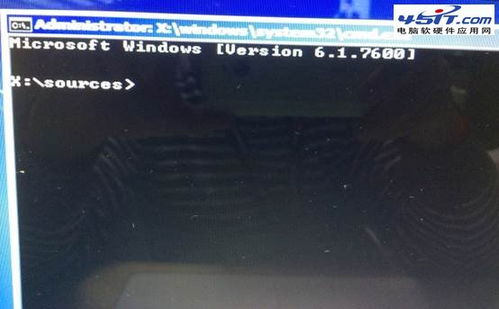
- 如果磁盘包含系统分区,转换可能需要使用第三方工具(如DiskGenius或AOMEI Partition Assistant),或在安装系统时通过命令提示符操作。
- 在转换过程中,如果遇到错误,请检查磁盘是否被其他程序占用,或尝试在安全模式下操作。
通过以上步骤,您可以成功将磁盘从GPT格式转换为MBR格式。如果您不熟悉这些操作,建议咨询专业人士,以避免数据丢失。